Categoria: S.O.

  • Teredo foi desabilitado manualmente pelo administrador

    Queixa

    Internet caiu. Ao voltar só metade dos computadores e alguns celulares conseguem sinal.


    Procedimento Padrão

    Desliga os equipamentos. Tira da tomada por 30 segundos e liga novamente em seguida

    Quando se diz os equipamentos, será que desligamos também o rebatedor? Ele me parece agora o elo mais fraco da cadeia.

    E no nosso caso específico, devemos considerar neste momento o modem (DSL) em conjunto com os demais equipamentos.  Ter em mente que isso deligaria também as linhas telefonicas. Alem disso, ao retornar, o modem poderia receber um novo IP do DHCP pois ele não é fixo.

    Dúvidas

    1. Porque o 01 continuou funcionando? Será que ele está se conectando à rede WiFi direto no Router e não ao repetidor?

    Ocorrências Suspeitas

    Em meios aos procedimentos de diagnósticos e correções, falha no fornecimento de energia elétrica. Isso é comum? O que está acontecendo?

    Referencias:

    1. Como resolver problema WI-FI : Teredo foi desabilitado manualmente pelo administrador ( Windows 7 )
  • Impressora Canon Pixma E481

    Escolhendo uma nova impressora

    A minha antiga impressora HP2200 (RIP) funcionou bem por um bom tempo, mas desta feita, os técnicos me apresentaram um orçamento proibitivo para a sua manutenção.

    Aceitei a sugestão da Canon Pixma E481 pelas suas funcionalidades e, em especial, pela estrutura de cartucho de tinta com maior capacidade e menor preço.


    Configuração WiFI

    Usar no teclado da impressora o * para comutar entre A (maiusculas), a (minusculas), e 1 (numéricos). Usar o # (Symbols) para digitar um simbolo especial.

    Não facilita que o indicador de modo (A, a, 1) está no canto superior direito, enquanto estou focado no lado esquerdo do pequeno display.

    Não encontrei entre os manuais e documentação que encontrei  esta informação sobre a operação do teclado. Consegui isso ligando para o Atendimento (11) 4950-5060. Por precaução, preparei o meu espírito por duas semanas antes de ligar. Mas, enfim, o atendimento foi eficaz.

    Configuração no Ubuntu

    Realmente está muito simples instalar a impressora no Ubuntu 16.04. Bastou comandar a adição de impressora na configuração e aceitar a impressora encontrada.

    Cartuchos de Tinta

    Tinha a esperança de que os cartuchos de tinta durassem um pouco mais…. mas já estão apresentando a mensagem de tinta acabando. Agora parou mesmo.

    Procurando pelos cartucho, parece que eles estão em falta no mercado. Encontrei o cartucho colorido, mas nada do preto. O pessoal conseguiu dar uma recarga nos cartuchos para mim, mas já começam a apresentar vazamento e fica um tanto desconfortável.

    Uma dica é tentar o reset na mensagem de erro por falta de tinta, pressionando por 8 segundos a tecla “stop”. Isso parece dar algum tempo a mais de uso para os cartuchos, mesmo sem muita tinta.

    Configuração no Windows

    Configuração do Scanner


    sudo apt-get install sane xsane xsane-common sane-utils libsane libsane-common libsane-dbg libsane-dev libsane-extras libsane-extras-common libsane-extras-dbg libsane-extras-dev



  • YeaST com Windows 10

    Parece que o Win7 do YeaST foi atualizado para Windows10.

    Como este processo não é rápido, como ele pode ter passado desapercebido?

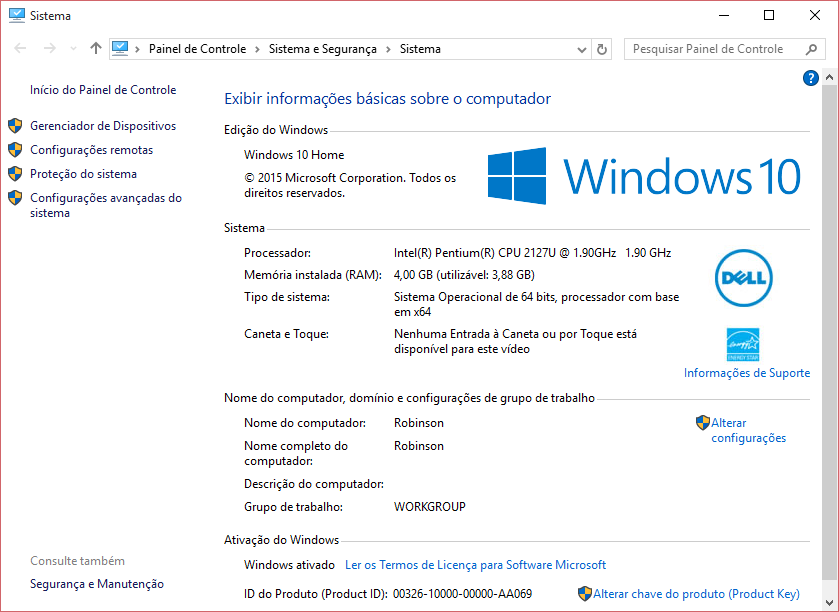
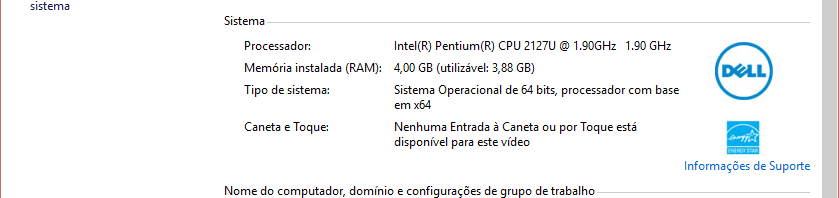
    Qual é a configuração desta máquina? Temos algum relatório do CPU-Z?

    Parece que está sem conexão à internet! Porque?

    Reclamações que está muito lento! O que está acontecendo? Dá para fazer algo?

  • Redução de tamanho de arquivos de imagem

    Redução de tamanho de arquivos de imagem

    Problema:

    Imagens estão ocupando muito espaço na hospedagem do site. Reduzir a qualidade das imagens .

    O tamanho das imagens também podem vir

    1. do tamanho das própria imagem
    2. Resolução da imagem.


    Proposta:

    Usar o Gimp em seu processamento de lote para ajustar a qualidade das imagens (50% no caso das imagens JPEG) o mesmo procedimento para as fotos.

    Claro que se as imagens já estiverem com esta qualidade, ou menor, não haverá ganho.

    Um pouco de Código:

    
     (define (batch-half-quality-jpeg-file pattern
                                          radius
                                          amount
                                          threshold)
        (let* ((filelist (cadr (file-glob pattern 1))))
           (while (not (null? filelist))
             (let* ((filename (car filelist))
                (image (car (gimp-file-load RUN-NONINTERACTIVE
                                            filename filename)))
                (drawable (car (gimp-image-get-active-layer image))))
             (file-jpeg-save RUN-NONINTERACTIVE
                             image drawable filename filename
                             0.50 0 1 1 "GIMP" 0 1 0 0)
                      ; 0.50 quality (float 0 <= x <= 1)
                      ; 0 smoothing factor (0 <= x <= 1)
                      ; 1 optimization of entropy encoding parameter (0/1)
                      ; 1 enable progressive jpeg image loading (0/1)
                      ; "xxxx" image comment
                      ; 0 subsampling option number
                      ; 1 force creation of a baseline JPEG
                      ; 0 frequency of restart markers
                      ; in rows, 0 = no restart markers
                      ; 0 DCT algoritm to use
             (gimp-image-delete image))
             (set! filelist (cdr filelist)))))

    Este código foi colocado em um arquivo batch-half-quality-jpeg-file.scm na pasta ~/.gimp-2.8/scritps

    Ooops. Parece que restos do código antigo ficaram neste código. Recomenda-se cautela.

    O script foi executado de um terminal

    ~$ gimp -i -b '(batch-half-quality-jpeg-file "./fotos/lote01-50/*.JPG" 5.0 0.5 0)' -b '(gimp-quit 0)'

    Note que os arquivos originais são sobreescritos sem maiores questionamentos.

    O processamento resulta em algumas mensagens de alerta como

    (gimp:15907): GLib-GObject-WARNING **: g_object_set_valist: object class 'GeglConfig' has no property named 'cache-size'
    ...
    (gimp:15907): GEGL-gegl-operation.c-WARNING **: Cannot change name of operation class 0x123A330 from "gimp:point-layer-mode" to "gimp:anti-erase-mode"
    While parsing XMP metadata:
    Erro: não foi encontrado nenhum pacote XMP
    ....
    batch command executed successfully

    Porem atinge os nossos objetivos de diminuir o tamanho dos arquivos de image.

    Como esta solução foi usada em um Ubuntu 15.10 e GIMP 2.8, algumas adaptações podem ser necessárias para o seu ambiente.

    Referencias:

    1. GNU Image Manipulation Program – Documentação bem completa do Gimp.
    2. GIMP Batch Mode – um tutorial para começar a entender o processamento em lote usando o Gimp.
    3. Preparing your Images for the Web – Orientações de preparação de imagens para uso na Web.
    4. Your First Script-Fu Script
    5. Automatic Creation of XCF from JPG – Será que dá para salva de volta como JPEG, mas com novos parametros de qualidade?
    6. Writing GIMP Scripts and Plug-Ins – o básico sobre escrever scripts e plugins para o Gimp.
    7. Notes on GIMP Scripting
    8. GIMP: Re-uniting Save and Export
    9. Krita – Alternativa ao Gimp como ferramenta de desenho.
    10. Some GIMP Scripts-Fu (and Related ImageMagick Notes)
  • 022 atualização do Win8.1 para Win10

    022 atualização do Win8.1 para Win10

    Estas são as minhas notas sobre a atualização do Win8.1 para Win10 no notebook 022.

    (mais…)