Categoria: Aplicativos

  • Win 10 em VirtualBox

    Para ajudar no suporte do YeaST, estou atualizando uma máquina virtual Win7 em VirtualBox para Win10 usando a atualização oferecida pelo Windows Update.

    Muito demorado. Melhor tem bastante tempo e paciência para fazer esta atualização. Se é tão demorado este processo, como esta atualização passou desapercebida no ferro YeaST?

    A máquina virtual tinha menos de 10Gb em  HD para processar a atualização. Uma das vantagens de emular em VirtualBox é que podemos fazer estes ajustes sem ter que abrir a caixa do ferro. Passei o HD desta máquina virtual de 30 Gb para 40Gb, depois de tentar arduamente diminuir o espaço utilizado para menos de 20Gb sem sucesso.


  • Editar apresentação

    Tornando uma Apresentação PowerPoint editável. Você obteve (recebeu por eMail, baixou da internet, etc) uma apresentação PowerPoint e gostaria de editá-la. Seja para fazer ajustes para a sua necessidade, seja para extrair partes para compor as suas próprias apresentações.

    A apresentação chegou em formato de apresentação de transparencias (pps ou ppsx) muito conveniente por iniciar automativamente a visualização ao ser aberta pelo PowerPoint.

    Para tornas ao formato editável, basta mudar a extensão do arquivo (pps ou ppsx) para ppt ou pptx. Assim, o PowerPoint passa a abri-la com o editor.


    Referencias:

    1. Changing a PowerPoint Show File to a Working PowerPoint Presentation – uma rápida busca no oráculo Google e encontrei este texto que foi esclarecedor sobre este processo.
    2. List of Microsoft Office filename extensions – de fato, estas siglas são misteriosas, mas aqui temos os esclarecimentos.


  • corebird

    Um app client do twitter para o ubuntu

    Instalação em meu desktop Ubuntu 15.10

    lsb_release -rs
    sudo add-apt-repository ppa:ubuntuhandbook1/corebird
    sudo apt-get update
    sudo apt-get install corebird


    referencias:

    1. Corebird – Cliente não-oficial do Twitter
  • IRPF 2016/2015 – Instalação do ReceitaNet

    Não está respondendo.

    AM fez várias tentativas de instalar o ReceitaNet sem sucesso.

    Algumas observações.

    1. Micro me parece um tanto lento,
    2. manutenção preventivas do Windows (defrag, chkdsk, etc) não vem sendo executadas.

    Outra coisa estranha. O programa da Declaração de 2016 instalado, tem um escudo de proteção e pede autorização para iniciar a execução. O mesmo programa na versão de 2015 não apresenta esta segurança.

    Procedimento Padrão.

    Tentamos novamente a instalação e confirmamos o problema indicado. O programa começa a instalar e pára indicando na janela que o programa não está respondendo.

    Manutenção preventiva com Defrag e Chkdsk. Seguido de CCleaner procurando limpar todos os problemas detectados, incluindo problemas de Registry.

    Desinstalei ainda o McAfee visto que ele estava expirado e provavelmente era o responsável pelo escudo de proteção que aparecia no Programa de Declaração de 2016.

    Observei que o ReceitaNet aparecia na lista de programas instalados no Windows, ainda que sem “tamanho”! Aparentemente, houve algum problema na desinstalação ficando partes pendentes. Tentativa de desinstalar com o Windows, com o CCleaner, com o Windows Explorer (delete Files) foram infrutíferas. Indicando que ele não estava respondendo com partes sendo utilizadas pelo sistema.

    Reboot do Windows, agora em Modo de Segurança (F8), consegui deletar os arquivos do ReceitaNet, tomando cuidado para manter os programas de preenchimento. A estrutura de nomes é bem confusa para estes aplicativos e cuidado é recomendado para não deletar coisa errada.

    Voltando para o Windows Normal, consegui desinstalar o ReceitaNet pelo Painel de Controle.

    Com isso o sistema voltou ao normal

    1. Melhoria de performance.
    2. O escudo de segurança sumiu.
    3. e o novo ReceitaNet instalou normalmente.

    E.T.

    Instalações em outras máquinas transcorreram sem problemas, indicando que o problema deve ter sido momentaneo nesta instalação.
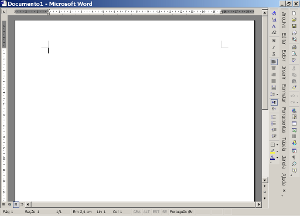


  • Barra de menu do MS Word na vertical

    tela do ms word com os menus na margem esquerda na verticalRealmente, não entendo porque alguem faria isso, mas o Ms Word permite que você coloque o menu com os icons em outros lugares :

    Na imagem ao lado, você pode ver os menus colocados verticalmente à direita da tela.

    Para tanto, basta arrastar o menu escolhido para a posição desejada.

    Novamente, não sei porque alguem faria isso.

    Acredito que em geral, o que acontece em geral é que inadivertidamente, algém clicou e arrastou o menu para outro lugar! Para voltar, basta clicar e arrastar para o local original.