
Anotações sobre o uso de tecnologia.
Um local para compartilhar as minhas dúvidas, preocupações e achados.
Blog
-

WeChat
1203 Para proteger sua conta, o log in do WeChat pelo navegador foi suspenso. Use o WeChat para Windows ou WeChat para Mac para fazer o log in em um computador. Baixe o WeChat para Windows ou Mac em http://wechat.com. Anotações sobre o uso do WeChat.
Referências
- How To Quickly Install WeChat on Linux – A instalação é concluida com exito, mas a conexão é recusada!
- How to Install WeChat Desktop Client in Ubuntu Linux – A instalação é concluida com exito, mas a conexão é recusada!
- WeChat for Linux – no momento, este post deixa claro que o recurso não está disponivel para linux.
-
GoToMeeting
Desta vez (2020-06-10), é para uma consulta de rotina com o Clínico! O recurso da consulta por telemedicina me foi oferecida pelo Centro Médico onde sou atendido como uma alternativa à consulta presencial nestes tempos de Corona Vírus.
Os problemas observados apontam para uma falta de treinamento e prática com o recurso.
A coordenação para a tele-consulta não está disponível para agendamento pelo site, como normalmente fazia para as consultas presenciais.
A opção me foi oferecida quando tentei um agendamento por telefone.
As informações para download e instalação do produto vieram por eMail apenas com um link padrão para o processo. Que na falta do aplicativo, tenta instalar o produto. Não disponível para o ambiente Linux. Instalável pelo Google Play Store.
A consulta continuou com uma preparação pelo WhatsApp com o pedido dos documentos enviados pelo mesmo meio.
Atraso no atendimento aparentemente pela multiplicidade (telefone, e-mail, whatsapp, GoToMeeting) envolvidos. Finalmente, conseguiram me enviar o link que, no celular Android, conseguiu me levar para a tele consulta iniciada com um atendente.
Tentativa de conexão com um intermediário, terminou com uma consulta com áudio mas sem vídeo! A receita com os pedidos de exames ficaram de ser enviadas a posteriori.
Plataformas
O recurso não está disponível para o ambiente Linux!
ET: 2020-06-11 – como resposta a minha avaliação da ferramenta, recebi a informação de no ambiente Linux é possível se usar o App para participar de reunião. Experimentarei isso oportunamente.
Referencias
- GoToMeeting by LogMeIn.
-
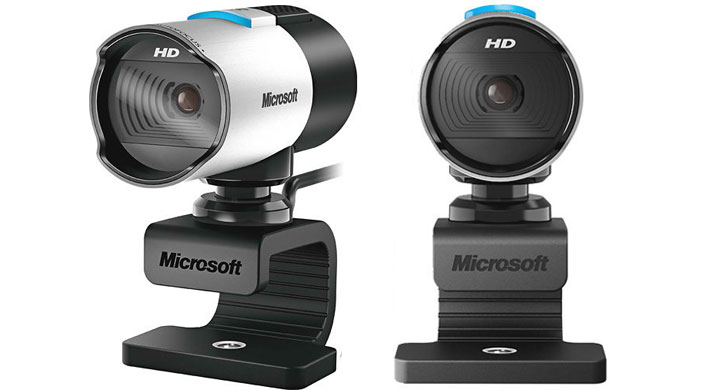
MicroSoft WebCam
Depois de relutar sair do Zoom, aparentemente com alguma dificuldade em se desligar da WebCam, a WebCam parou de funcionar. Tocar de porta USB não ajudou. Será que queimou? É hora de procurar por uma nova WebCam?
Reset de Porta USB
A discussão How do you reset a USB device from the command line? no forum AskUbuntu tem um pequeno programa que força o reset do dispositivo em uma determinada porta USB. Este programa funcionou bem e fez o reset da porta USB e da WebCam.
DroidCam Wireless WebCam
A alternativa de se usar um Celular para fazer a função de WebCam funciona bem, porem só serve para emergências, pois escraviza o celular na função de uma WebCam.
-
MicroSoft Teams
Anotações sobre o MicroSoft Teams. Uma alternativa para Zoom, WebEx, etc nas nossas reuniões do Clube de Leitura da BPNF.
A Dinâmica de Funcionamento
Aí… Você recebeu um link te convidando, para participar de uma equipe de trabalho no MicroSoft Teams.
No seu navegador predileto, acesso o link que você recebeu. Ele te leva a página de adesão ao MicroSoft Teams, baixa a versão do MicroSoft Teams para a sua configuração, processo de obtenção (download) e instalação do aplicativo do MicroSoft Teams em sua plataforma.
Android
Windows
MacOS
iOS
Linux
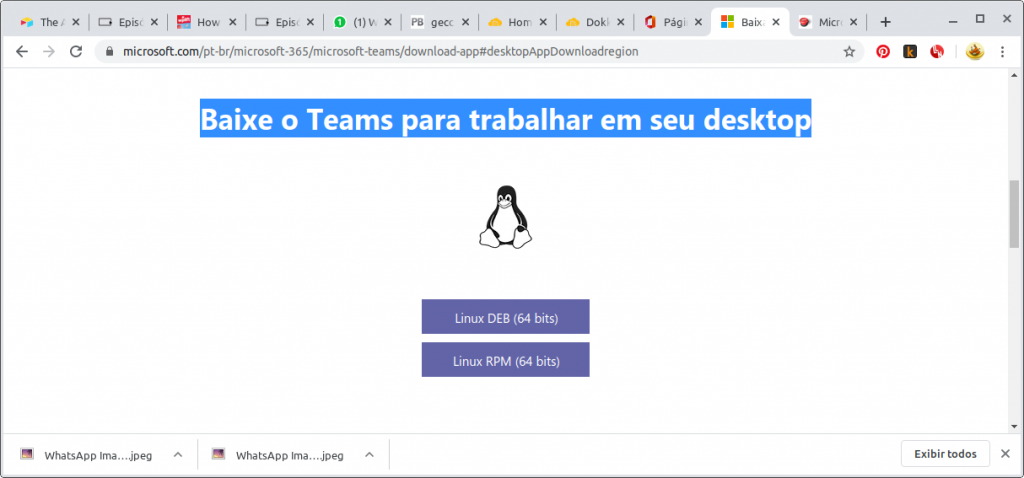
- Baixe o Teams para trabalhar em seu desktop – baixe o app para o seu desktop deste endereço.
-

DroidCam Wireless WebCam
O Caso
A WebCam MicroSoft “queimou”! Hoje na conferencia Zoom, ela simplesmente não ligou mais! Ainda não consegui fazê-la funcionar de volta!
Alternativamente, como quebra-galho, vou colocar o app DroidCam WireLess Webcam da Dev47Apps no meu celular Android para servir de WebCam.
A solução tem componentes para ser instalado no
- Celular use o Google Apps Play Store para instalar o DroidCam WireLess WebCam no seu celular;
- Desktop, neste caso Linux, siga as instruções da página no Dev47apps,
Para desktops linux na plataforma 32 bits é necessário compilar o aplicativo a partir do fonte disponível no site da Dev47Apps.
~ $ cd /tmp/
/tmp $ wget https://files.dev47apps.net/linux/droidcam_latest.zip
--2020-05-30 14:10:47-- https://files.dev47apps.net/linux/droidcam_latest.zip
Resolvendo files.dev47apps.net (files.dev47apps.net)… 172.67.176.140, 104.28.4.185, 104.28.5.185, …
Conectando-se a files.dev47apps.net (files.dev47apps.net)|172.67.176.140|:443… conectado.
A requisição HTTP foi enviada, aguardando resposta… 200 OK
Tamanho: 954882 (933K) [application/zip]
Salvando em: “droidcam_latest.zip”
droidcam_latest.zip 100%[===================>] 932,50K --.-KB/s em 0,06s
2020-05-30 14:10:47 (14,6 MB/s) - “droidcam_latest.zip” salvo [954882/954882]

/tmp $ echo "99652f49ca644a6301426066c4656827 droidcam_latest.zip" | md5sum -c --
droidcam_latest.zip: SUCESSO

/tmp $ unzip droidcam_latest.zip -d droidcam && cd droidcam
Archive: droidcam_latest.zip
inflating: droidcam/LICENCE
inflating: droidcam/Makefile
inflating: droidcam/README-DKMS.md
inflating: droidcam/README.md
inflating: droidcam/droidcam
inflating: droidcam/droidcam-cli
inflating: droidcam/install
inflating: droidcam/install-dkms
inflating: droidcam/install-sound
inflating: droidcam/install.common
creating: droidcam/src/
inflating: droidcam/uninstall
inflating: droidcam/uninstall-dkms
creating: droidcam/v4l2loopback/
inflating: droidcam/v4l2loopback/v4l2loopback-dc.c
inflating: droidcam/v4l2loopback/Makefile
inflating: droidcam/v4l2loopback/test.c

/tmp/droidcam $ sudo ./install
[sudo] senha para omy:
Webcam parameters: '640' and '480'
Building v4l2loopback-dc.ko
make: Entering directory '/tmp/droidcam/v4l2loopback'
make -C /lib/modules/5.3.0-53-generic/build M=/tmp/droidcam/v4l2loopback modules
make[1]: Entering directory '/usr/src/linux-headers-5.3.0-53-generic'
CC [M] /tmp/droidcam/v4l2loopback/v4l2loopback-dc.o
Building modules, stage 2.
MODPOST 1 modules
CC /tmp/droidcam/v4l2loopback/v4l2loopback-dc.mod.o
LD [M] /tmp/droidcam/v4l2loopback/v4l2loopback-dc.ko
make[1]: Leaving directory '/usr/src/linux-headers-5.3.0-53-generic'
make: Leaving directory '/tmp/droidcam/v4l2loopback'
./install: linha 23: mokutil: comando não encontrado
Adding uninstall script
Moving driver and executable to system folders
cp v4l2loopback/v4l2loopback-dc.ko /lib/modules/5.3.0-53-generic/kernel/drivers/media/video/
cp droidcam /usr/bin/
cp droidcam-cli /usr/bin/
set +x
Registering webcam device
Running depmod
make: Entering directory '/tmp/droidcam/v4l2loopback'
make -C /lib/modules/5.3.0-53-generic/build M=/tmp/droidcam/v4l2loopback clean
make[1]: Entering directory '/usr/src/linux-headers-5.3.0-53-generic'
CLEAN /tmp/droidcam/v4l2loopback/Module.symvers
make[1]: Leaving directory '/usr/src/linux-headers-5.3.0-53-generic'
make: Leaving directory '/tmp/droidcam/v4l2loopback'
Done

/tmp/droidcam $ lsmod | grep v4l2loopback_dc
v4l2loopback_dc 24576 0
videodev 208896 8 gspca_main,v4l2_common,videobuf2_v4l2,v4l2loopback_dc,gspca_sonixj,gspca_stv06xx,uvcvideo,videobuf2_common

/tmp/droidcam $ droidcam-cli 192.168.15.20 4747 -add-audio
Device /dev/video0 is 'Camera'
Device /dev/video1 is 'Droidcam'
Opened /dev/video1, fd:3
Client v1.1
Video: /dev/video1
Audio: hw:2,1,0
connecting to 192.168.15.20:4747

#
# para a desinstalação no desktop, use
#
/tmp/droidcam $ sudo /opt/droidcam-uninstall.
Refêrencias